使用说明
快速上手 ClClaw,以及常见问题解答。
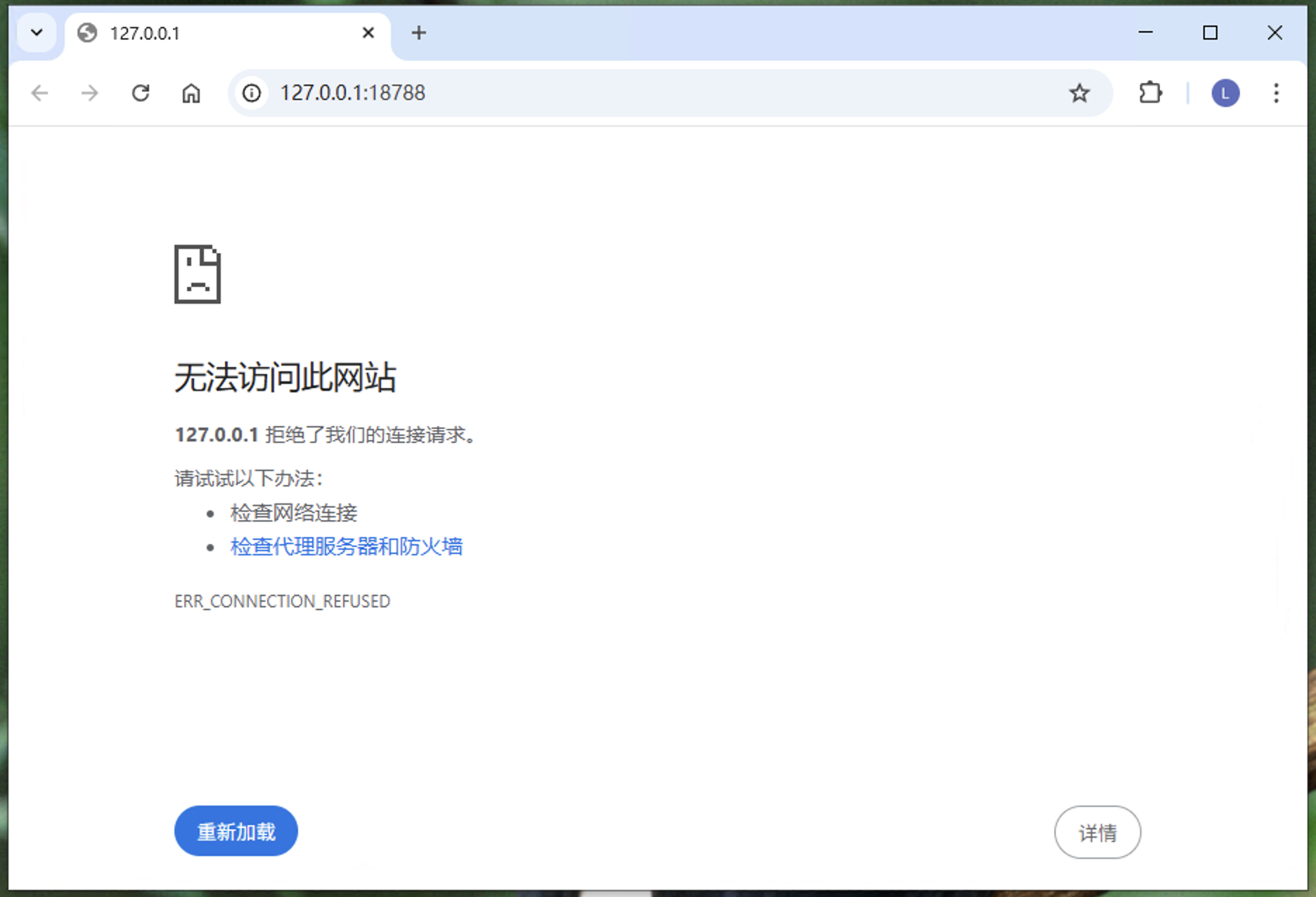
打开后显示「无法访问此网站」?
Windows
Windows 用户:请先更新到最新版本,然后双击桌面快捷方式重新启动。
Mac / Linux
Mac / Linux 用户:在安装目录下执行 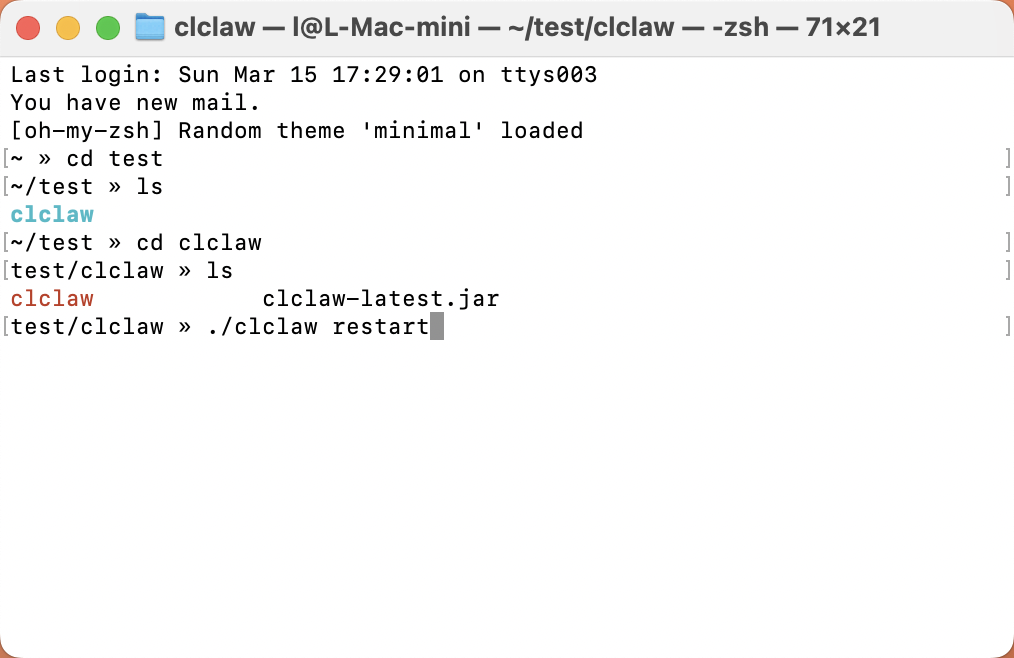
./clclaw restart 重启守护进程。💡
遇到问题?直接告诉它。
ClClaw 具备自管理能力,大部分问题直接在对话框输入「
自动更新到最新版本」或「重启一下自己」即可搞定,无需手动操作。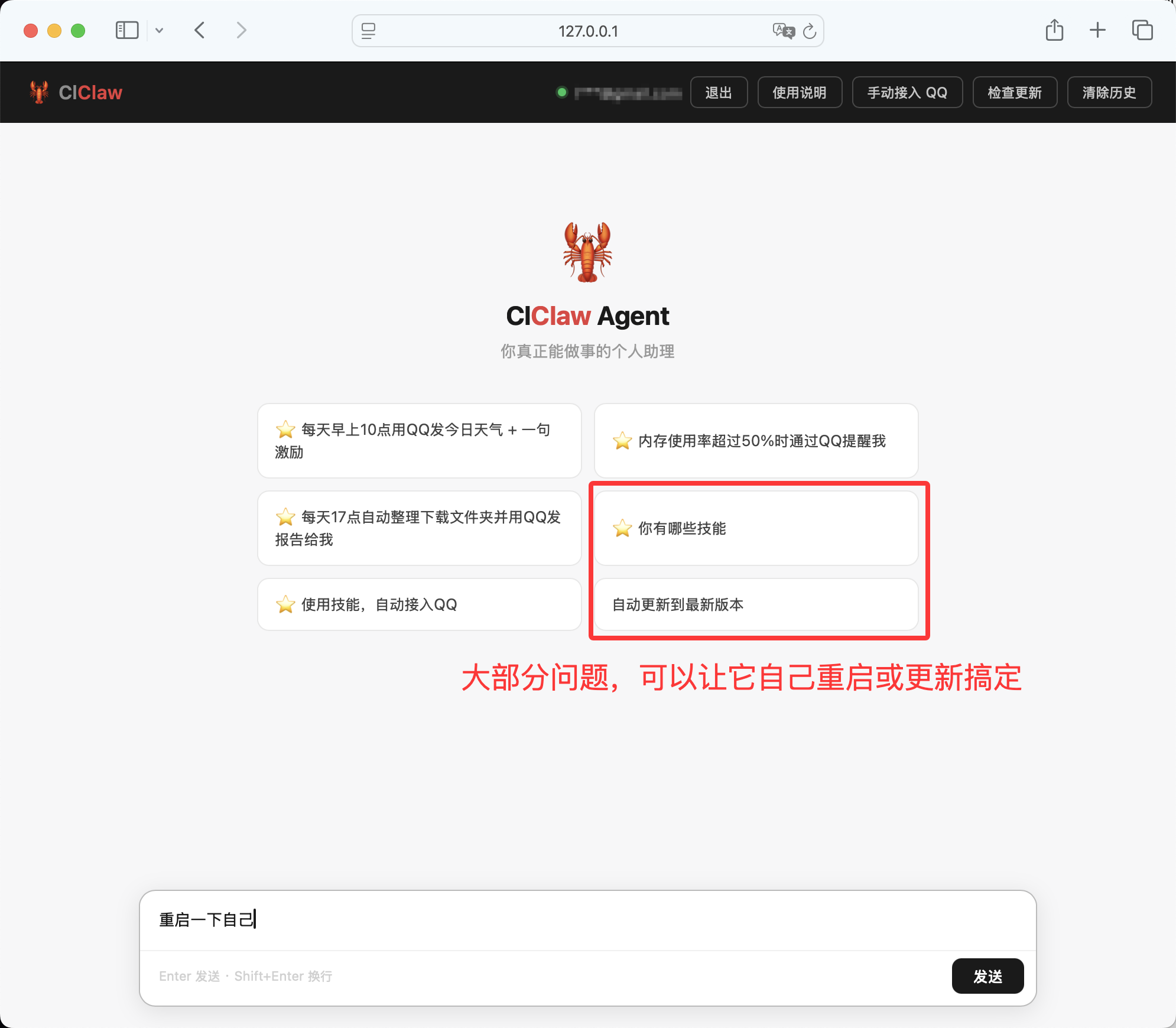
2
复制控制台中的安装命令,在终端运行,自动完成下载与配置:
# macOS / Linux
curl -fsSL https://clclaw.cldev.top/install.sh | bash
# Windows(PowerShell)
irm https://clclaw.cldev.top/install.ps1 | iex
需要 Java 17 或更高版本。运行
java -version 可确认。若未安装,请前往 adoptium.net 下载。3
安装完成后守护进程自动启动,浏览器会打开 Web 界面,即可开始使用。
也可手动访问
http://127.0.0.1:18788。Web 客户端
无需安装任何软件,直接用浏览器打开即可与 AI 对话。支持手机、平板、电脑全设备访问。
访问地址
本机访问
守护进程启动后自动打开浏览器,或手动访问:
http://127.0.0.1:18788局域网访问
手机或同局域网设备通过本机 IP 访问:
http://192.168.x.x:18788界面说明
顶部导航栏
左侧为 ClClaw 标题;右侧依次为:连接状态灯(绿色=已连接,红色=断连)、模型选择下拉框、账号信息、使用说明、检查更新、清除历史按钮。
消息区域
用户消息显示在右侧深色气泡;AI 回复显示在左侧,支持 Markdown 格式渲染(标题、列表、代码块高亮等)。AI 执行工具时会显示可折叠的工具调用记录。
底部输入框
点击输入框输入问题,Enter 键发送,Shift + Enter 换行。AI 回复过程中「发送」按钮变为「停止」,点击可中断当前任务。
主要功能
⚡
实时流式输出
AI 边思考边输出,无需等待全部完成
⚙️
工具调用可视化
可查看 AI 执行了哪些操作,点击展开详情
🔄
模型切换
顶部下拉框在多模型时显示,可随时切换
📱
移动端支持
手机浏览器直接访问,布局自动适配
斜杠命令
/clear清空当前会话的对话记忆/cancel中断正在执行的任务/models查看可用模型列表/help显示所有可用命令Telegram Bot
配置 Telegram Bot Token 后,ClClaw 守护进程会同时监听 Telegram 消息,每个对话独立保存会话历史。
1
前往 Telegram 找到 @BotFather,发送
/newbot 创建 Bot,获取 Token。2
将 Token 和你的 chat_id 填入配置文件
~/.clclaw/application.txt:telegram.bot.token=你的Token
telegram.allowed.chat.ids=你的chatId
chat_id 可通过向 @userinfobot 发送任意消息获取。多个 chat_id 用英文逗号分隔。未配置此项时,Bot 会拒绝所有消息。
3
重启守护进程后即可在 Telegram 中与 Bot 对话。
Telegram 通道支持发送图片,不支持语音/音频/视频(AI 会提示无法处理)。斜杠命令(
/clear、/cancel 等)在 Telegram 中同样有效。QQ 机器人
查看图文教程 →配置 QQ 机器人后,ClClaw 守护进程会同时接入 QQ,支持 QQ 私聊和群聊 @ 消息两种方式。基于 QQ 官方开放平台,安全稳定,无封号风险。
1
前往 QQ 机器人开放平台 注册开发者账号,创建机器人应用,获取 AppID 和 AppSecret。
2
将凭据填入配置文件
~/.clclaw/application.txt:qq.bot.token=你的AppID:你的AppSecret
3
重启守护进程,日志出现
[qq] 连接成功 即可使用。详细操作步骤(含截图)请查看 QQ 机器人接入教程。
常用命令
macOS / Linux
./clclaw start # start daemon
./clclaw stop # stop
./clclaw status # check status
./clclaw restart # restart
./clclaw update # update to latest
./clclaw -i # interactive mode
Windows(PowerShell)
.\clclaw.bat start
.\clclaw.bat stop
.\clclaw.bat status
.\clclaw.bat restart
.\clclaw.bat update
.\clclaw.bat -i
手动下载 JAR 的用户,将
./clclaw 替换为 java -jar clclaw-latest.jar 即可。数据目录 ~/.clclaw/
所有运行时数据统一存放在用户主目录下的
.clclaw 文件夹,删除对应文件即可重置该项数据。application.txt用户配置文件,存放 Telegram/QQ Bot Token 等配置,手动编辑daemon.pid守护进程的 PID,用于进程管理daemon.port守护进程监听的端口号(默认 18788)daemon.log守护进程运行日志,启动失败时可在此查看详细错误memories.jsonAI 的长期记忆,记录用户偏好、习惯等个性化信息skills/技能库目录,存放 .md 格式的技能文件crons.json定时任务配置cron-runs.jsonl定时任务执行历史记录技能库
技能是存放在
.md 目录下的 ~/.clclaw/skills/ 文件,描述 AI 完成某类任务的步骤。遇到对应任务时,AI 会自动读取并执行。技能文件格式:
---
name: skill-name
description: one-line description
version: 1.0.0
tags: [tag1, tag2]
---
(Markdown steps)
AI 在完成新任务后会主动将步骤保存为技能文件,下次遇到同类任务时直接复用,无需重复描述。
定时任务
直接用自然语言告诉 AI 要做什么、什么时候做,AI 会自动创建定时任务。例如:
💬 每天早上 8 点告诉我今天的天气
💬 30 分钟后提醒我喝水
💬 每周一上午整理一下桌面的截图
定时任务记录保存在
~/.clclaw/crons.json,执行历史在 ~/.clclaw/cron-runs.jsonl。守护进程停止后定时任务暂停,重启后恢复。常见问题
无法连接到 ClClaw,怎么办?
运行
./clclaw status(Windows:.\\clclaw.bat status)查看状态。若未运行,执行 ./clclaw start 启动。同时确认端口 18788 未被其他程序占用。积分余量不足怎么充值?
前往 控制台 选择套餐充值,积分余量即时更新。
守护进程启动失败?
1. 确认 Java 版本 ≥ 17(
java -version)
2. 查看日志 ~/.clclaw/daemon.log 获取详细错误信息
3. 若刚修改过 ~/.clclaw/application.txt 配置,检查格式是否正确(每行 key=value)Windows 提示「无法运行脚本」?
PowerShell 默认限制脚本执行,运行以下命令解除限制,然后重试安装:
Set-ExecutionPolicy RemoteSigned -Scope CurrentUser
如何更新到最新版?
# macOS / Linux
./clclaw update
# Windows(PowerShell)
.\clclaw.bat update
更新后守护进程自动重启,Web 界面会短暂断连后恢复。
如何在多个会话之间切换?
在终端交互模式下,使用
--session=name 参数指定会话:./clclaw -i --session=work
每个会话独立保存对话历史。Web 客户端目前使用默认会话。还有问题?前往 控制台 查看积分余量,或发邮件联系: support@clclaw.ai