接入 QQ 机器人
全程不超过 5 分钟,配置完成后即可在手机 QQ 中随时随地给你的 AI 下达指令。基于 QQ 官方开放平台,安全稳定。
✨ 推荐:用 ClClaw 一键自动接入
已在使用 ClClaw?直接在对话框输入「使用技能,自动接入QQ」,ClClaw 会自动引导你完成全部配置,无需手动操作。
第一步:扫码登录开放平台
1

第二步:创建机器人
1
登录后进入控制台,点击右上角的「创建机器人」按钮,按提示填写机器人名称和头像。
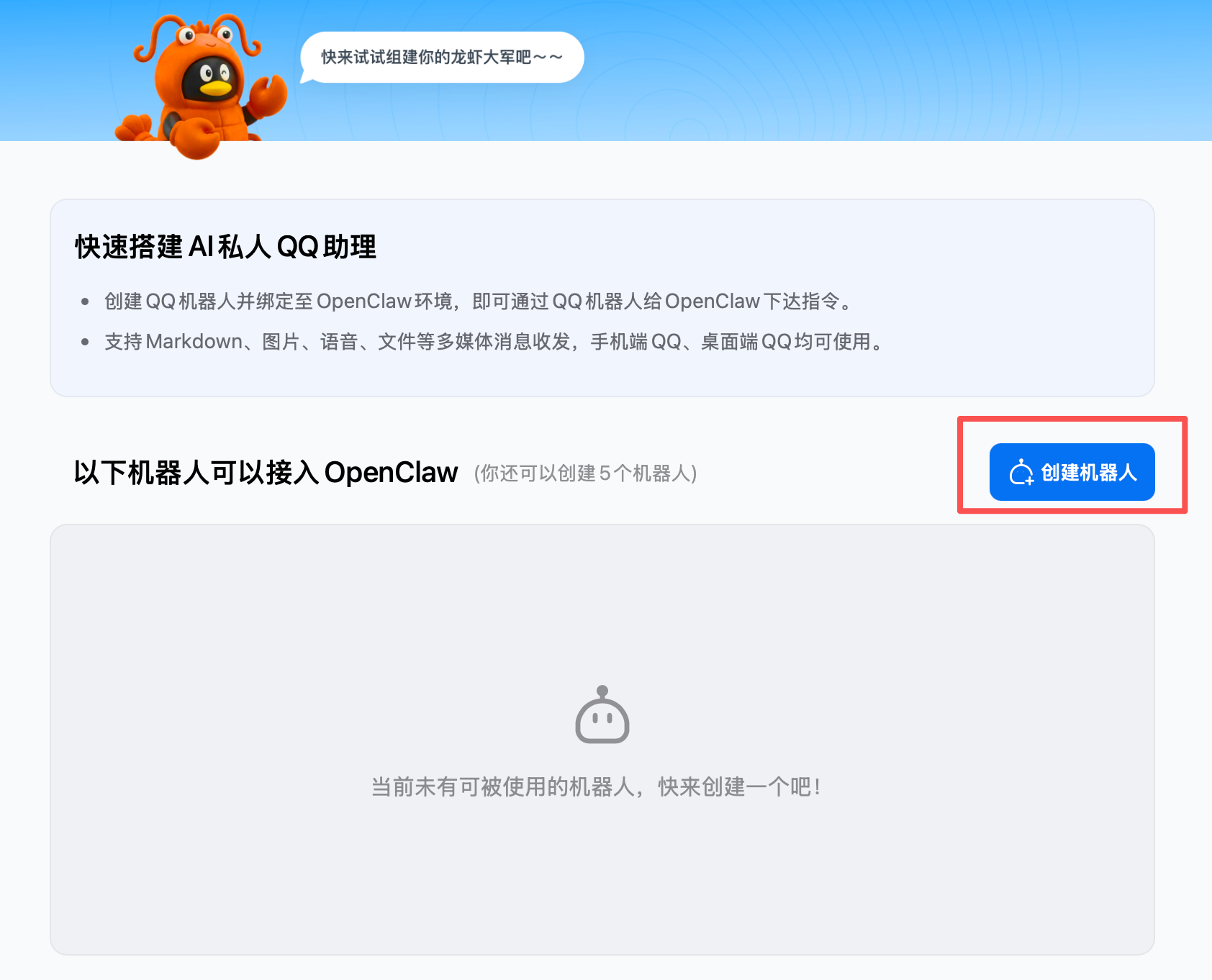
点击右上角「创建机器人」
第三步:获取 AppID 和 AppSecret
1
创建完成后,在机器人列表中即可看到 AppID 和 AppSecret,分别点击右侧复制图标保存下来。
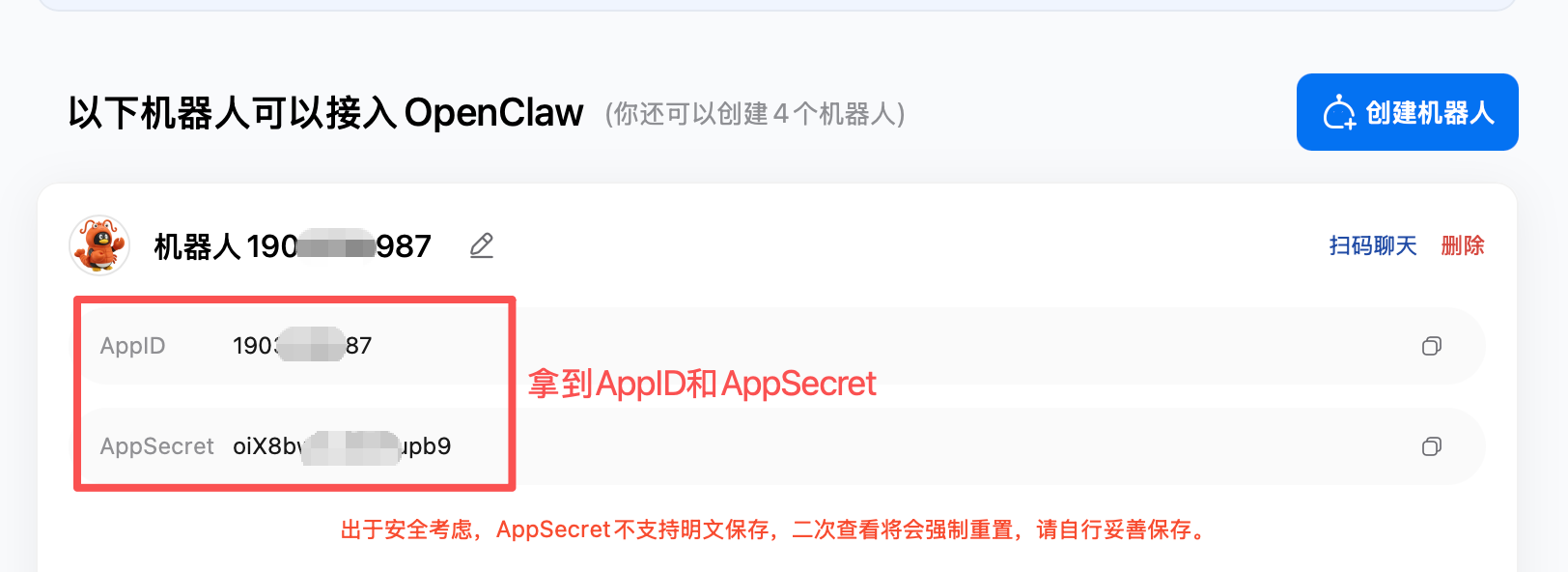
复制 AppID 和 AppSecret,下一步会用到
AppSecret 出于安全考虑不支持明文保存,二次查看将强制重置,请务必在此步骤保存好。若丢失,需重新生成并更新配置。
第四步:配置 ClClaw
1
打开
~/.clclaw/application.txt 文件(在 Finder 中前往文件夹 ~/.clclaw 可找到,windows用户可以在如图中的路径找到,使用记事本对application.txt文件进行编辑),添加以下配置: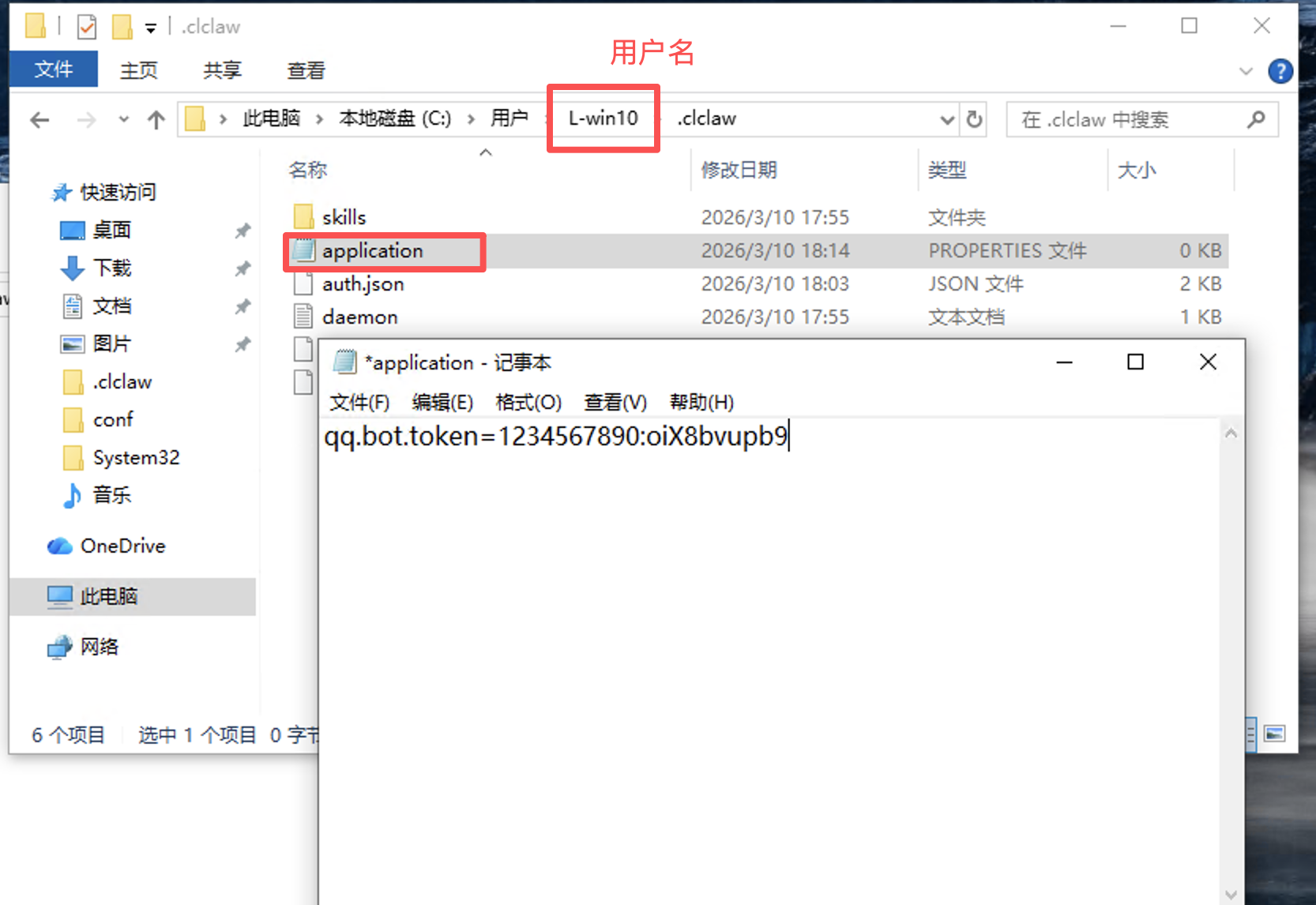
在 ~/.clclaw/ 目录下找到 application.txt 文件
# 将 AppID 和 AppSecret 填入下方,中间用英文冒号分隔
qq.bot.token=你的AppID:你的AppSecret
示例:若 AppID 为
1234567890,AppSecret 为 oiX8bv...upb9,则填写:qq.bot.token=1234567890:oiX8bvupb9
2
保存文件后,重启守护进程使配置生效:
macOS / Linux
./clclaw restart
Windows
.\clclaw.bat restart
重启后在日志中看到
[qq] 连接成功,AppID: ... 即表示接入成功。日志路径:~/.clclaw/daemon.log开始使用
配置完成后,在 QQ 中搜索你的机器人名称,添加好友,直接发消息即可开始对话。随时随地,让你的 AI 助理替你干活。
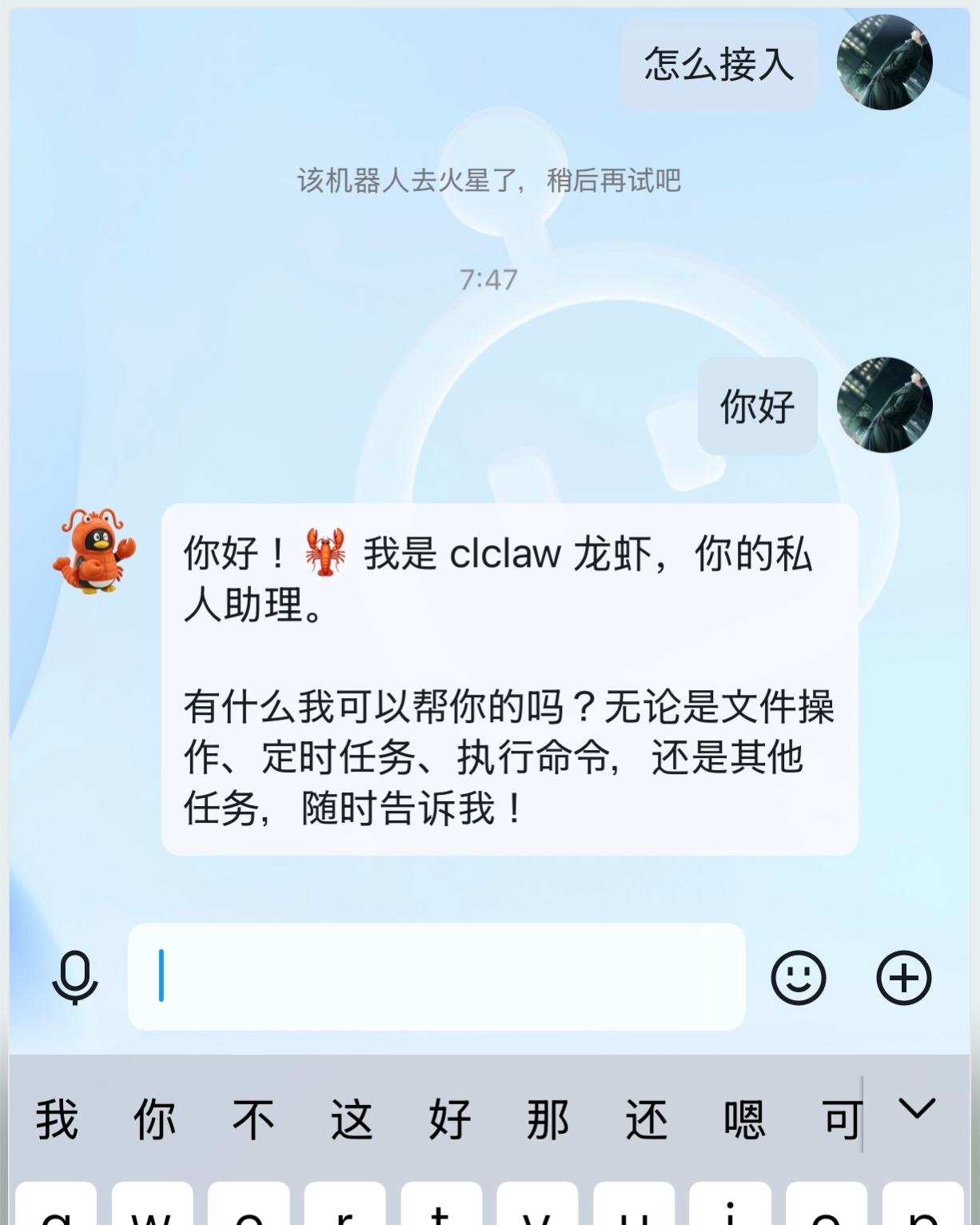
在 QQ 手机端私聊机器人,文件操作、定时任务、执行命令……随时下指令
可用命令
在 QQ 私聊中可以使用以下斜杠命令:
/clear清空当前会话的对话历史/cancel中断正在执行的任务/models查看可用模型列表/health查看守护进程运行状态/auth_status查看账号登录状态/auth_logout退出账号登录/help显示所有可用命令常见问题
日志显示「获取 access_token 失败」?
检查 AppID 和 AppSecret 是否填写正确,格式是否为 AppID:AppSecret(英文冒号分隔,无多余空格)。
AppSecret 丢了怎么办?
前往开放平台控制台重新生成 AppSecret,复制新值后更新 application.txt,然后重启守护进程即可。
已连接但机器人没有回复?
确认机器人处于上线/测试状态(沙箱模式下只有白名单内的 QQ 号可以测试)。查看 daemon.log 是否有错误输出。
能在群里使用吗?
支持群聊,在群中 @ 机器人即可触发对话。需要在开放平台开启群聊权限,并将机器人添加到群中。
← 返回使用说明
有问题?联系 support@clclaw.ai