安装指南
Windows 图文安装教程
跟着步骤操作,5 分钟完成安装,全程无需任何基础。
1
确定安装目录
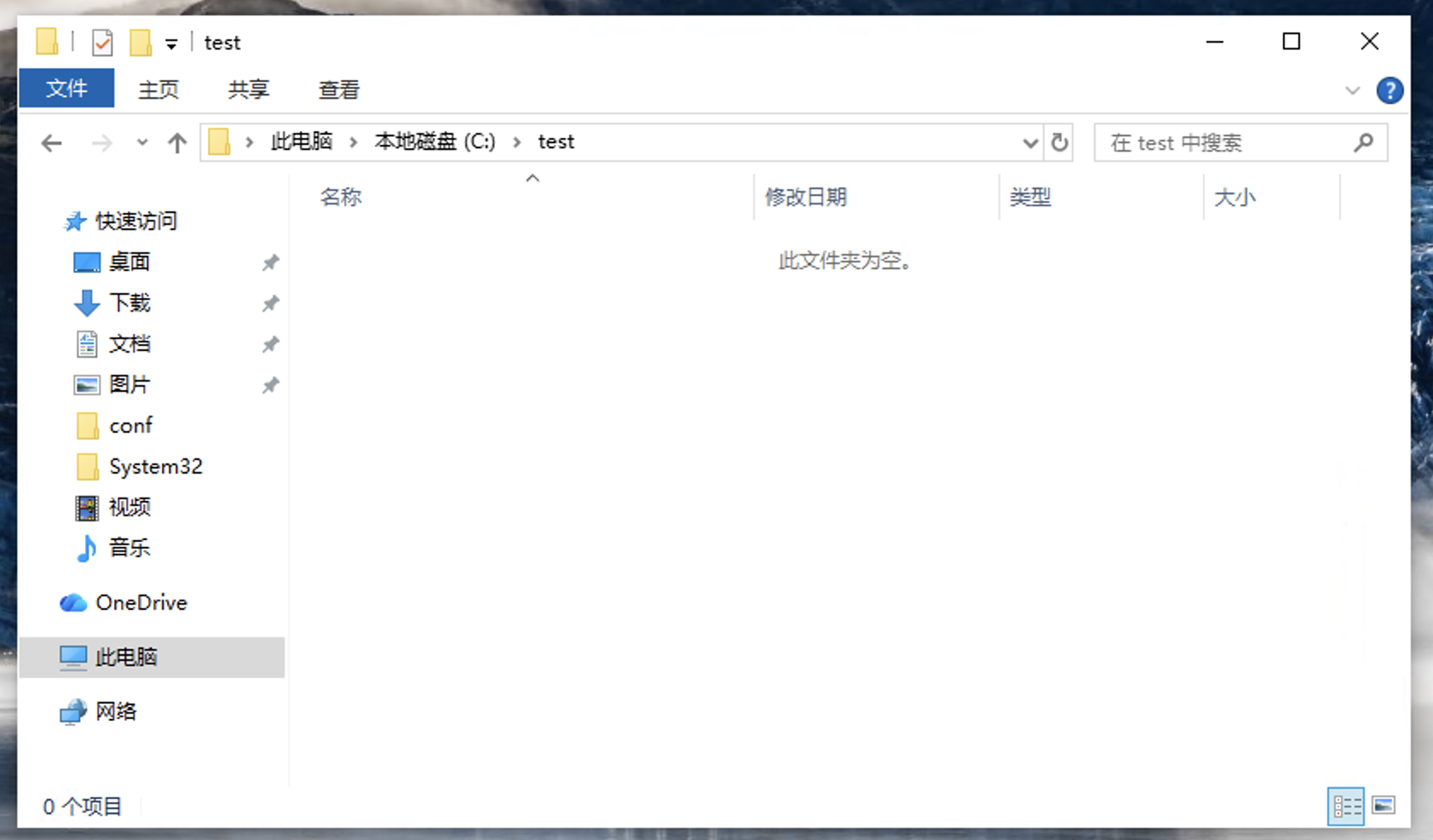
选择一个你想存放 ClClaw 的文件夹,例如桌面或 D 盘根目录。
2
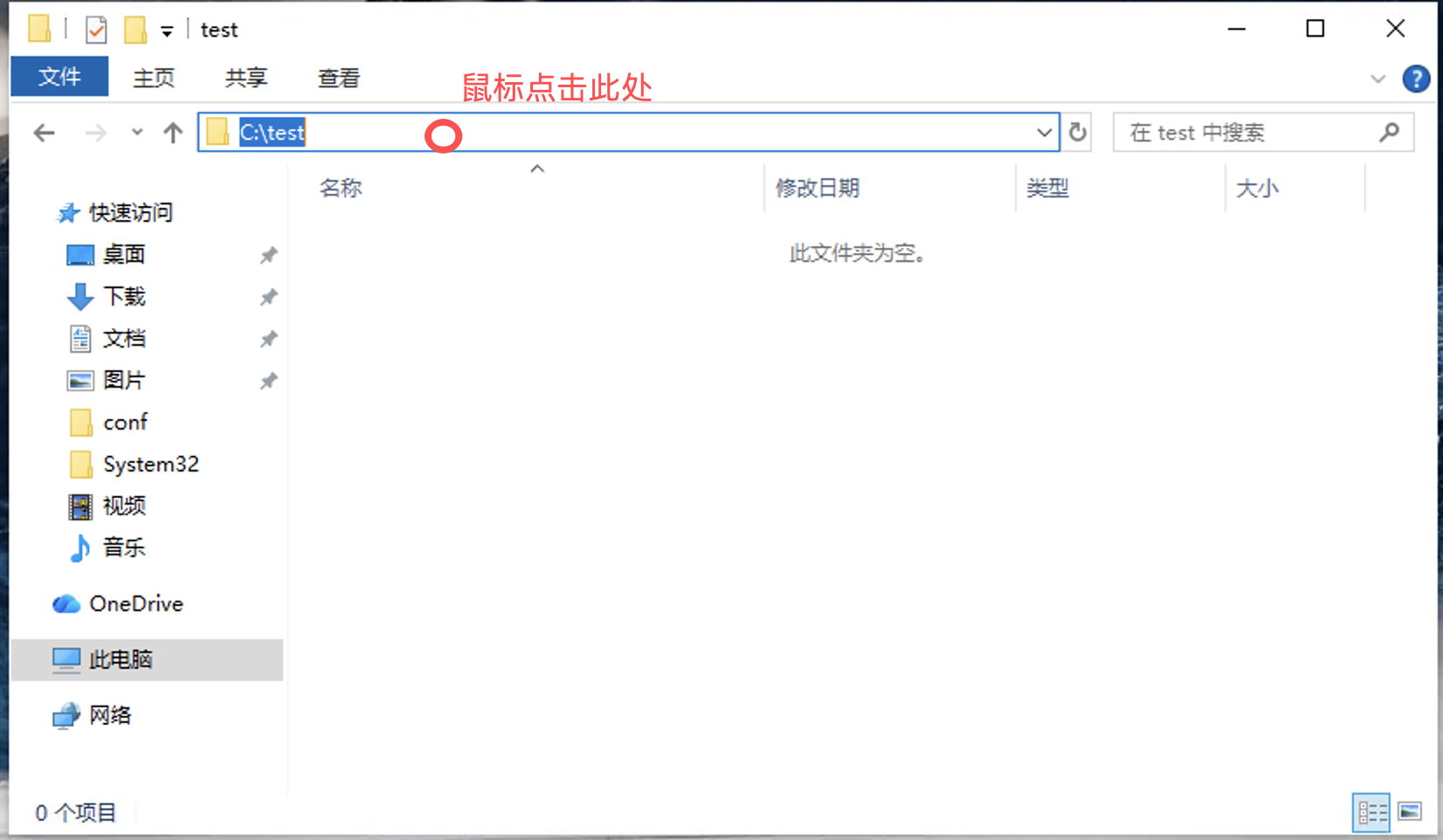
点击地址栏
在文件夹窗口顶部,用鼠标点击地址栏,地址栏变成可输入状态。
3
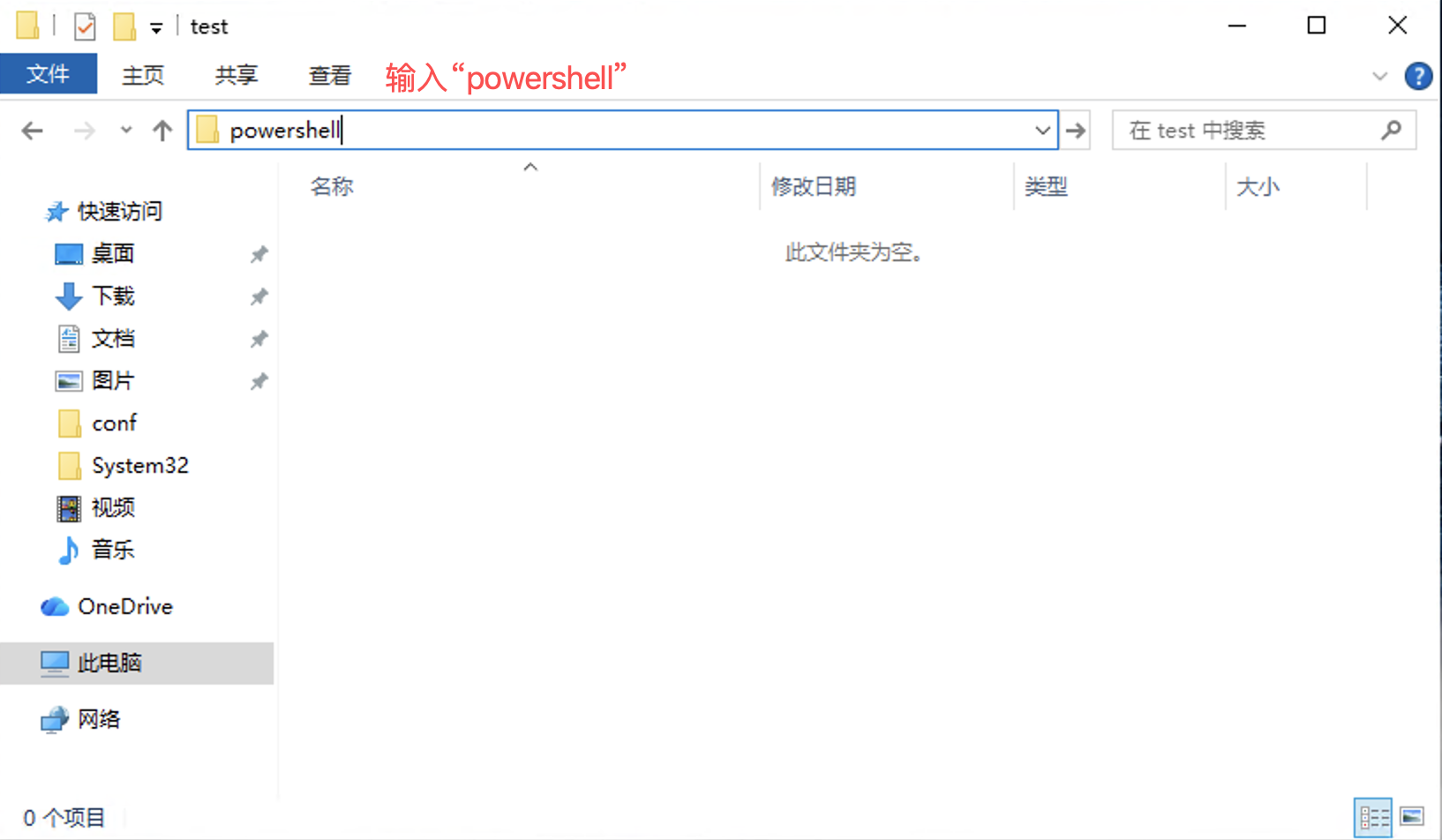
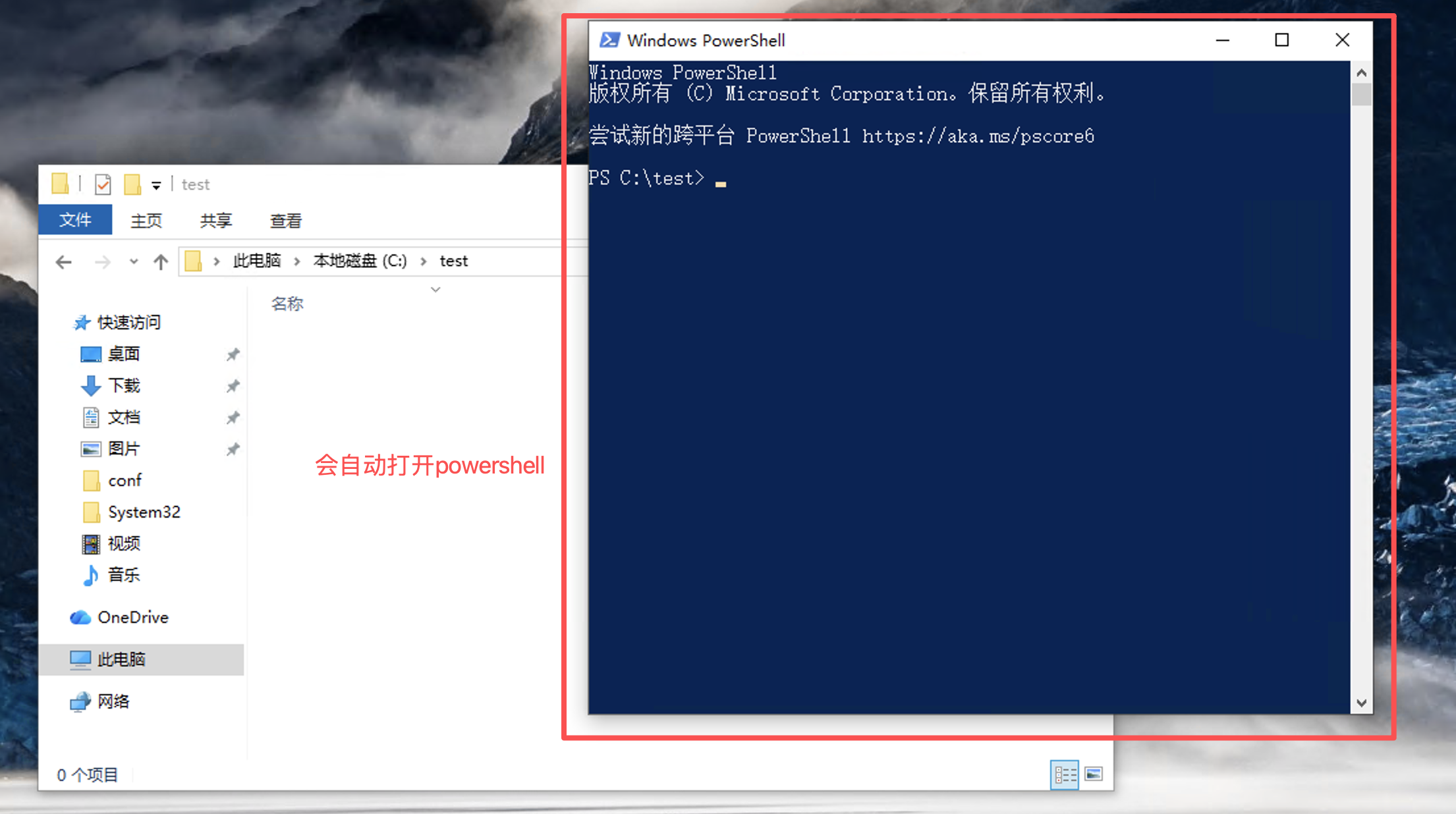
在地址栏输入 powershell 并回车
在地址栏中直接输入 powershell,按回车键,PowerShell 窗口将在当前目录打开。
4
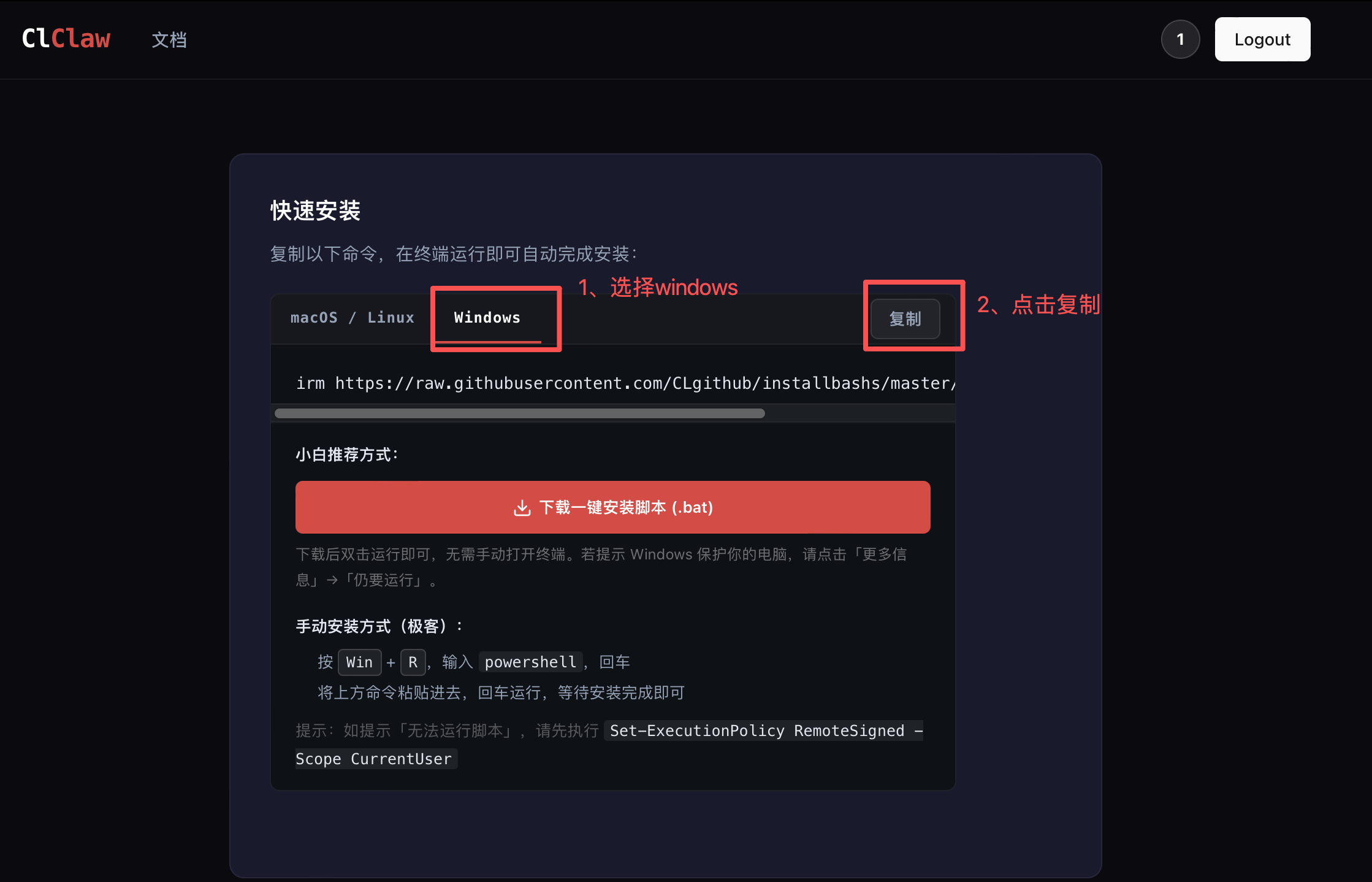
到官网复制一键安装命令
回到控制台页面,切换到 Windows 标签,复制安装命令。
5
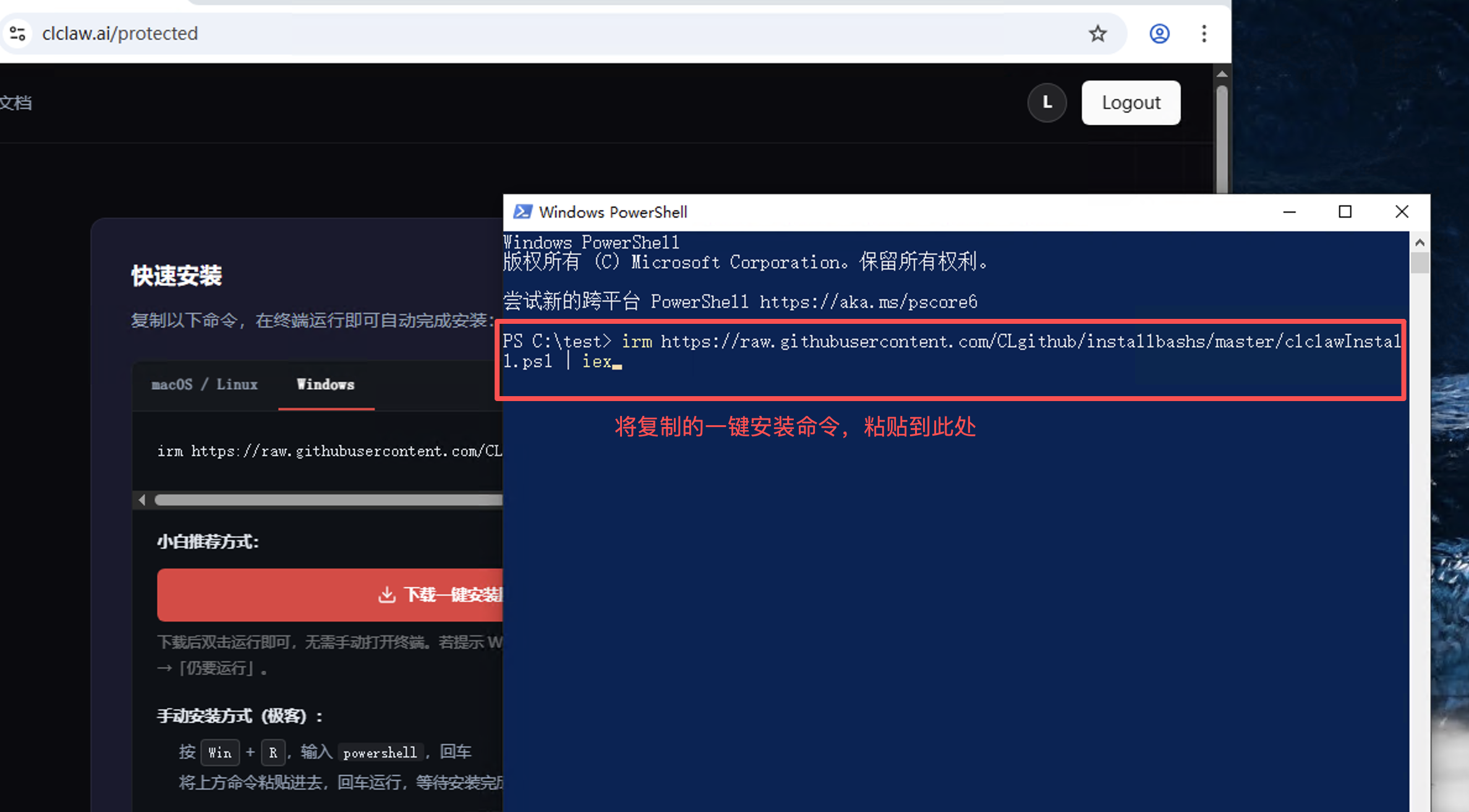
粘贴命令到 PowerShell
在 PowerShell 窗口中右键粘贴(或按 Ctrl+V),命令会出现在光标处。
6
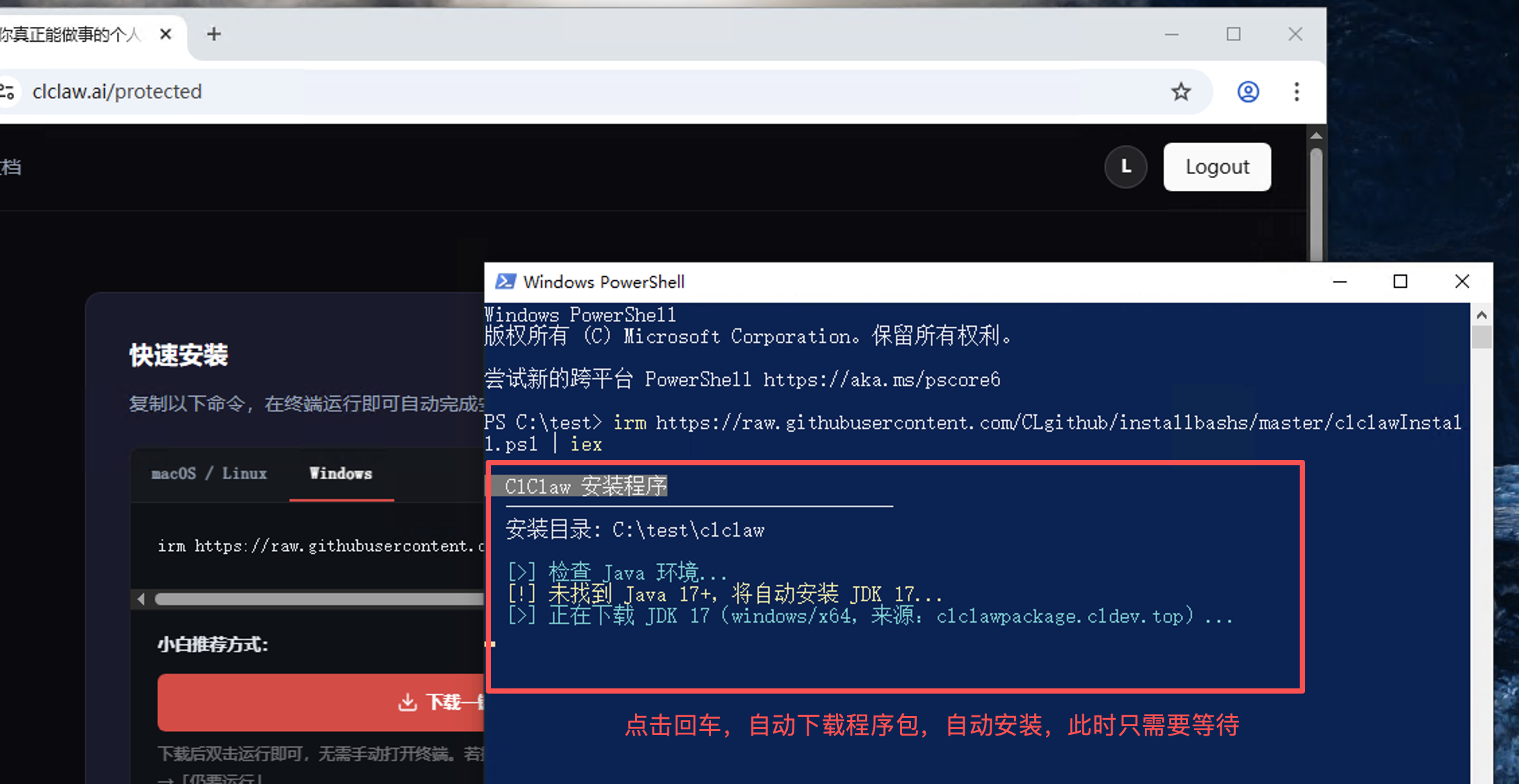
按回车开始下载安装
按回车键,等待程序自动下载并安装,过程约 1-3 分钟,保持网络畅通。
7
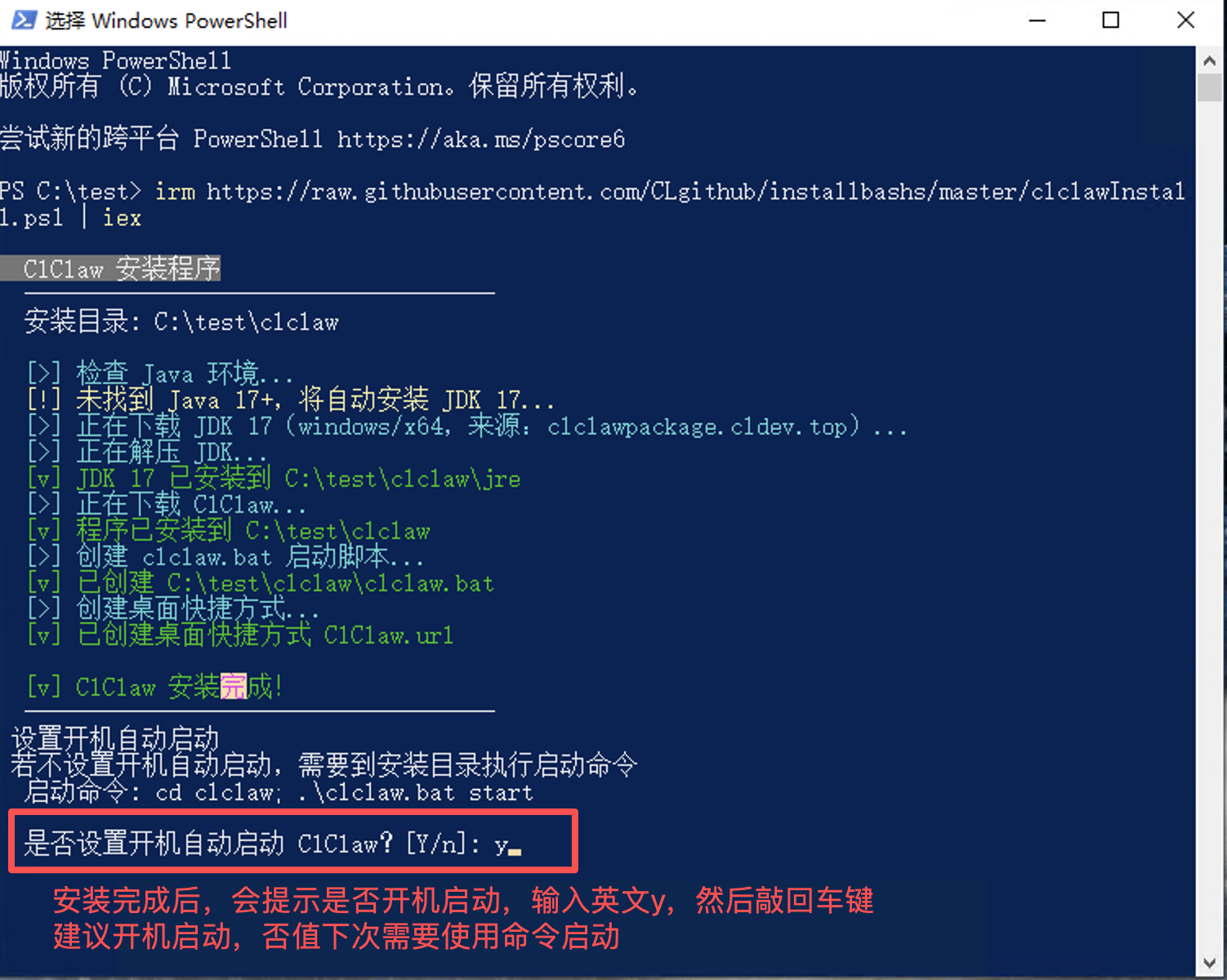
安装完成后设置开机启动
安装完成后,按提示选择是否开机自动启动(推荐选是)。
8
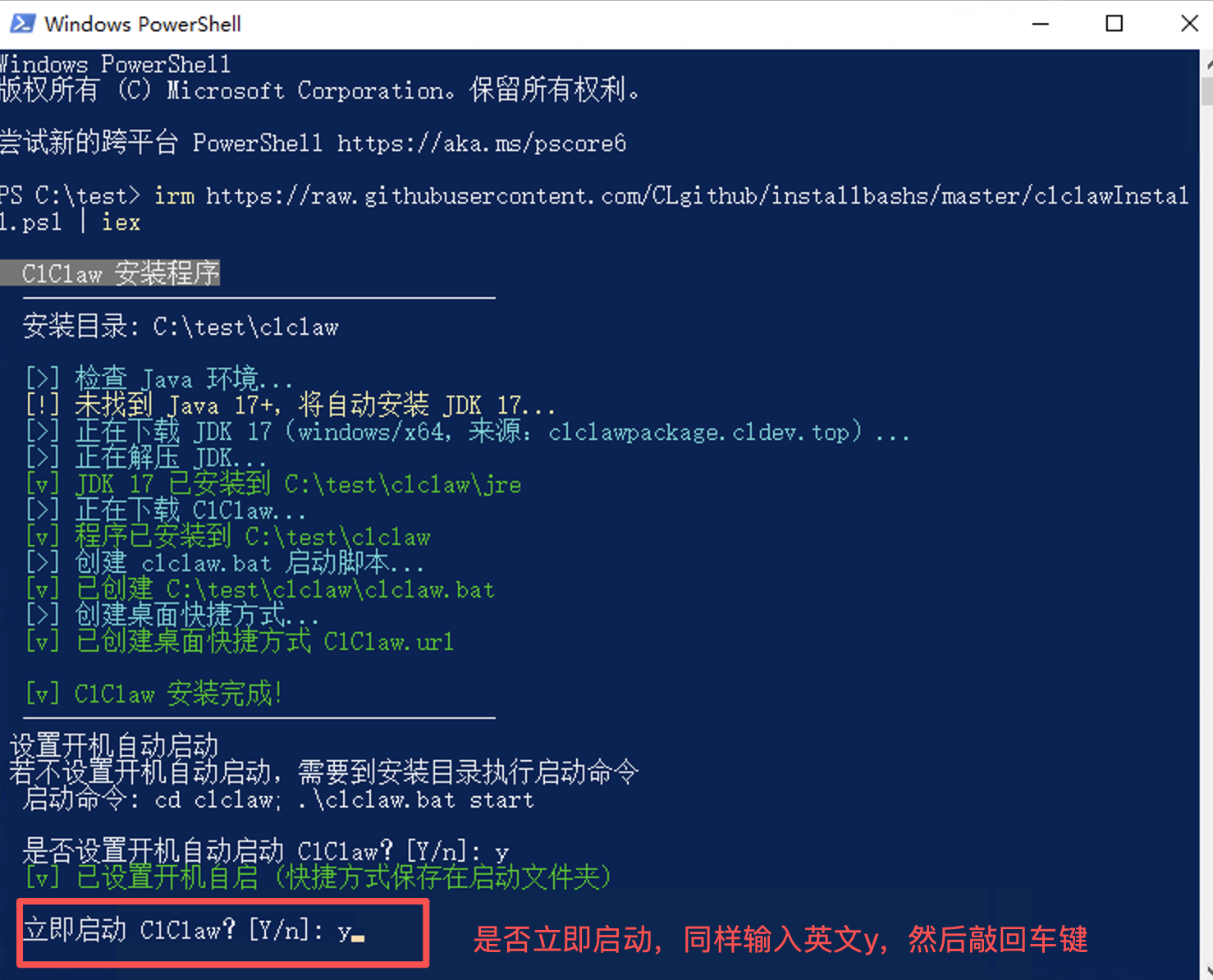
立即启动
选择立即启动,程序开始运行。
9
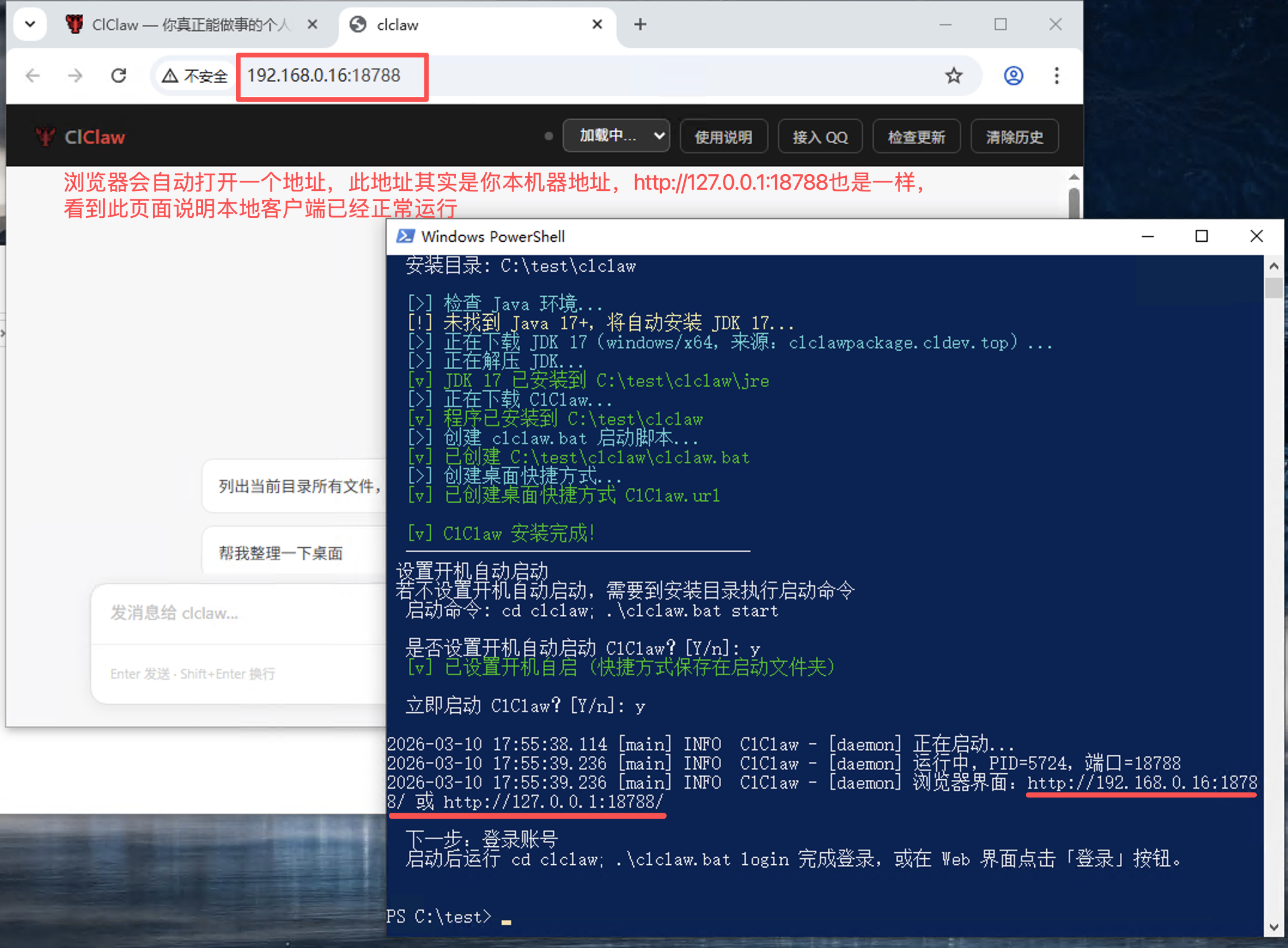
自动打开 Web 客户端
浏览器会自动打开 ClClaw 界面,等待页面加载完成。
10
若提示加载中,清理浏览器缓存
如果页面一直显示「加载中」,按 Ctrl+Shift+Delete 清理浏览器缓存后刷新页面。

11
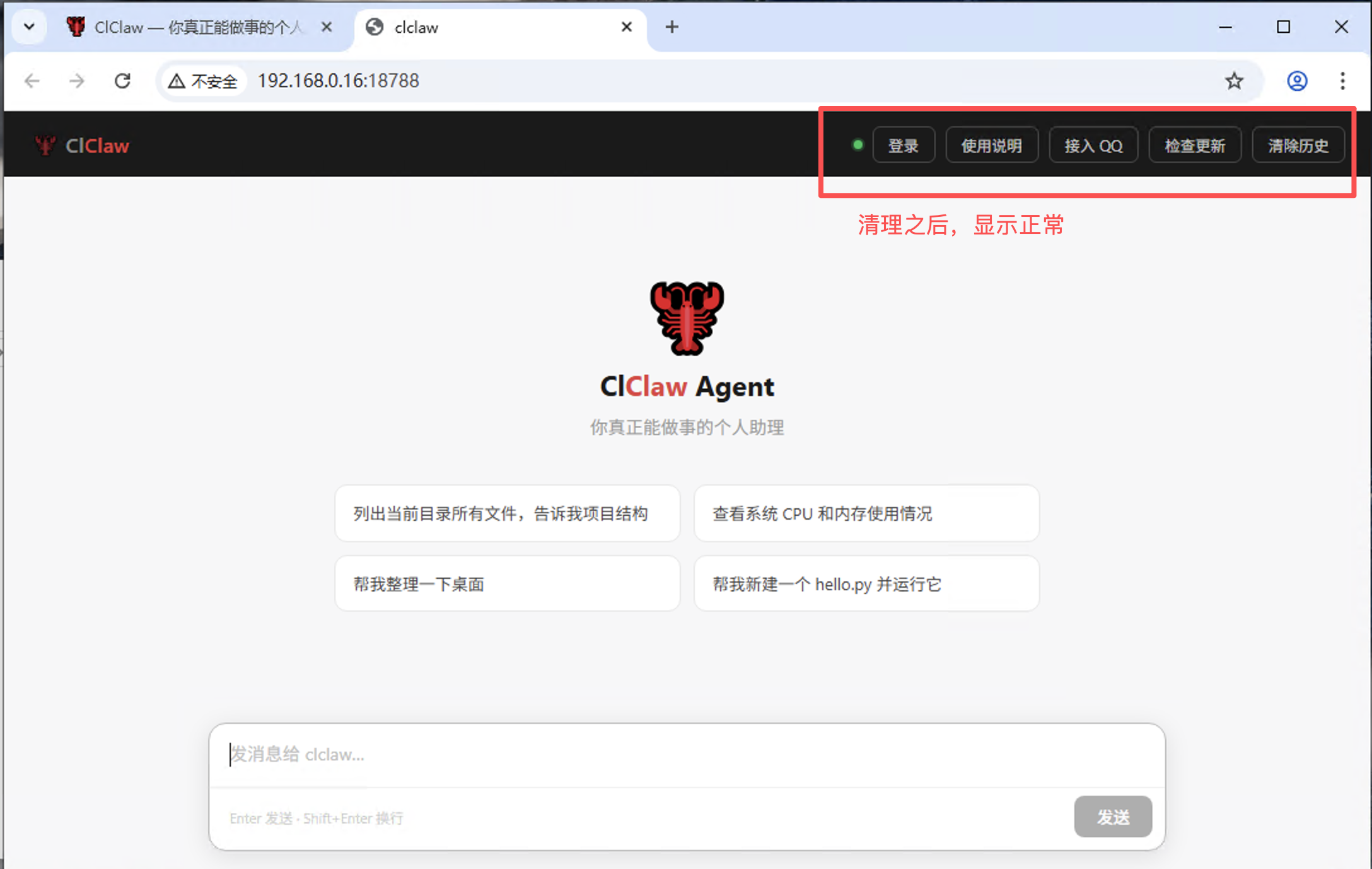
正常运行
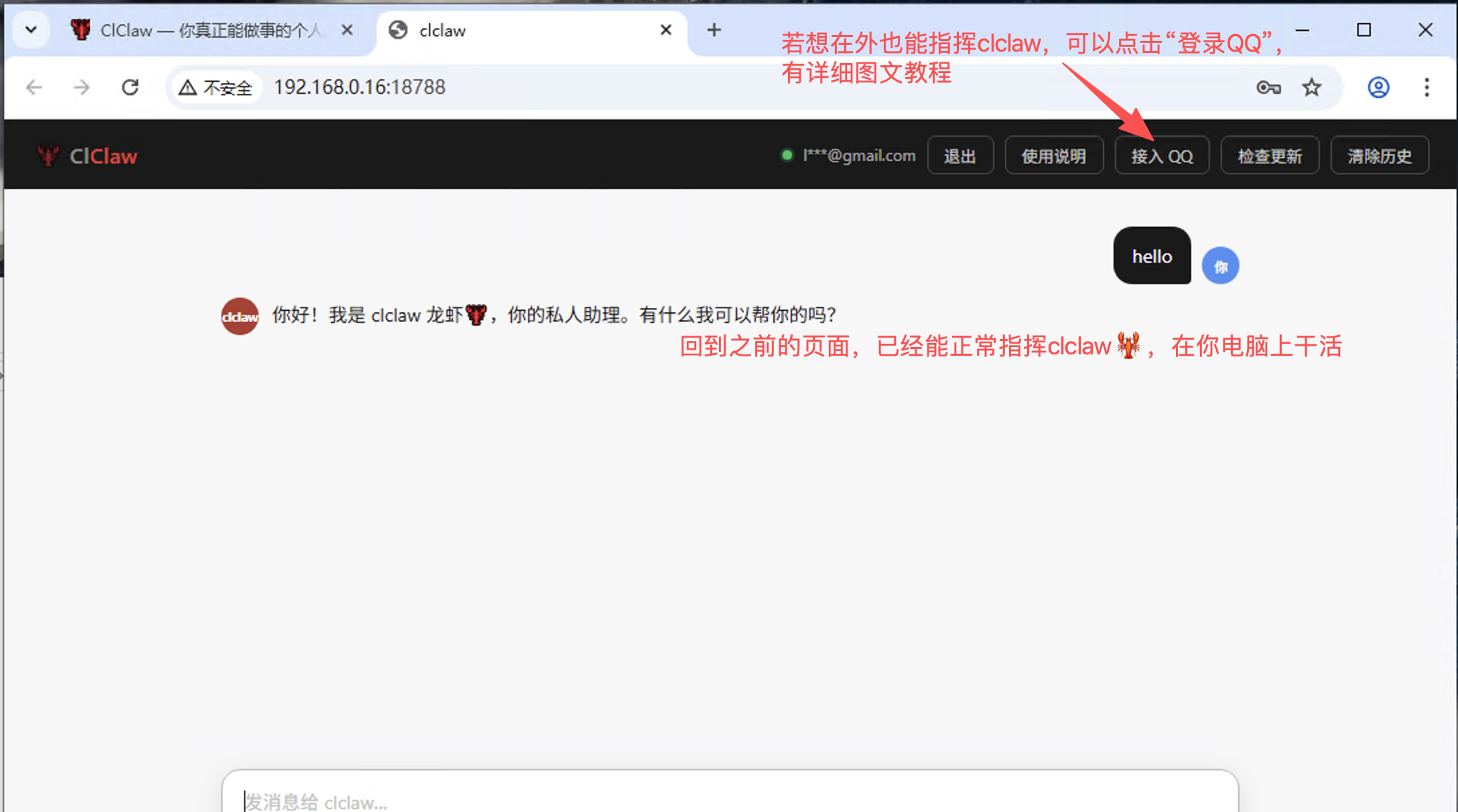
页面正常显示,说明 ClClaw 已成功运行。
12
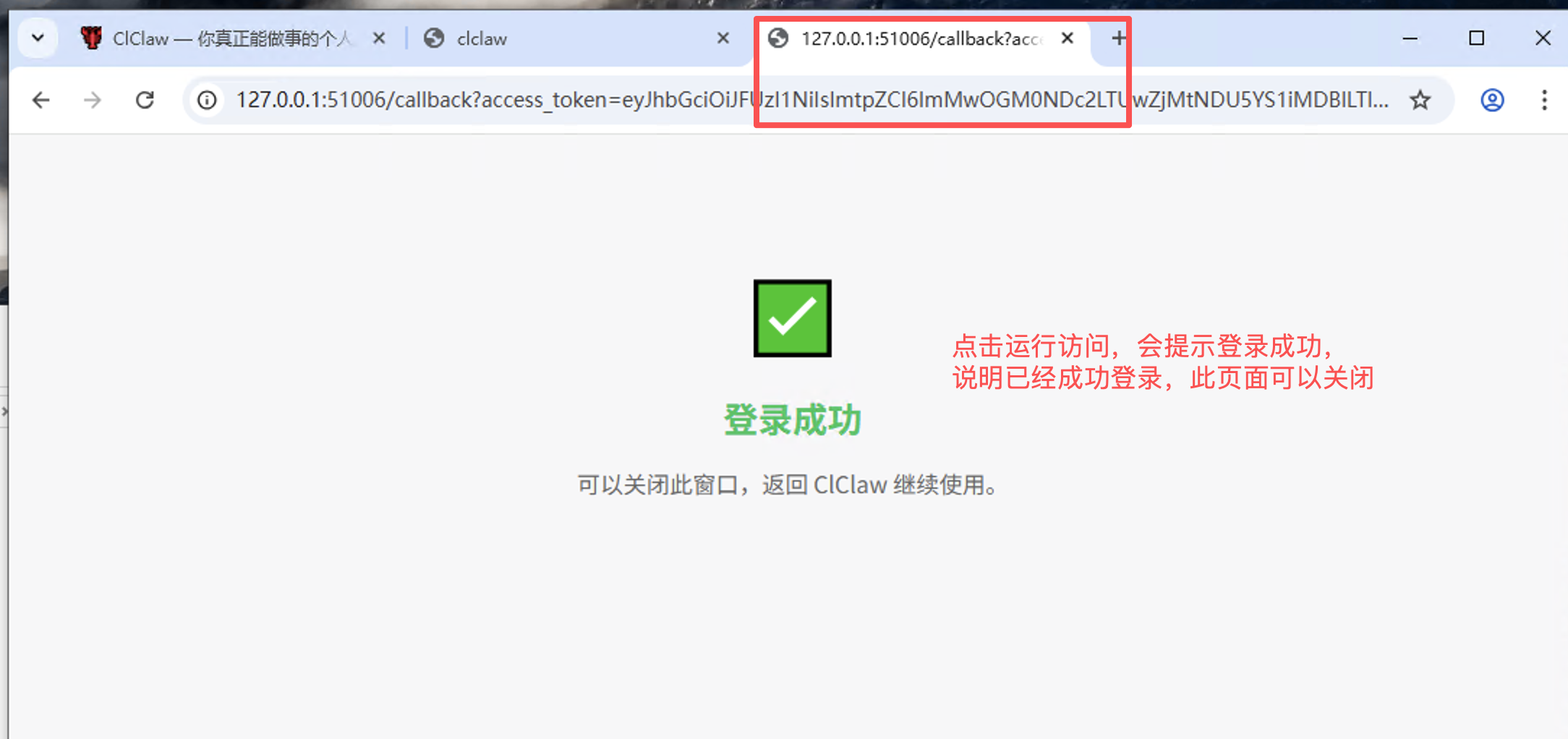
登录账号
点击登录,使用注册的邮箱账号登录即可开始使用。
13
接入 QQ(可选)
正常运行后,可按需配置 QQ 机器人,实现 QQ 消息直接调用 AI。